-
Para aprovechar mejor la experiencia de la aplicación, recomendamos seguir las siguientes indicaciones antes de comenzar a trabajar con Repasat.
- Entender el Entorno de Trabajo
- Cambiar la contraseña
- Personalizar los datos de la Empresa
- Personalizar el Logotipo
- Personalizar datos de las Tablas Auxiliares
EL ENTORNO DE TRABAJO
Repasat está diseñada y concebida para ahorrar tiempo y aumentar la productividad, por lo que cuanto mejor conozcas la aplicación más eficientemente podrás realizar tu trabajo.
A continuación te mostramos los principales indicadores que debes tener en cuenta.
El logotipo
Pulsando el logotipo (personalizar logotipo) en cualquier momento podrás acceder a la página inicial.
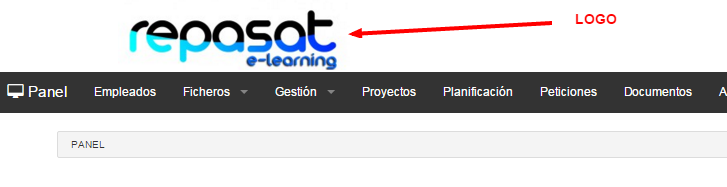
El Menú de Repasat
El Menú de Repasat te permitirá acceder a las diferentes funcionalidades de la aplicación.

Desde el submenú superior a la derecha de la pantalla tenemos varias opciones:

Primer Icono Empleado: Notificaciones de Empleados (nos avisará cuando a un empleado se le finalice un contrato según el periodo de aviso personalizado)
Segundo Icono Cuentas: Notificaciones de Clientes (nos avisará cuando a un cliente se le finalice un contrato de mantenimiento según el periodo de aviso personalizado)
Tercer Icono Tareas: Notificaciones de Tareas (pre-aviso de la realización de una tareas según periodo de aviso personalizado)
Selector Idiomas: Permite personalizar Repasat según el idioma seleccionado
Icono Usuario: Permite personalizar los datos del usuario (idioma, contraseña, firma, etc.)
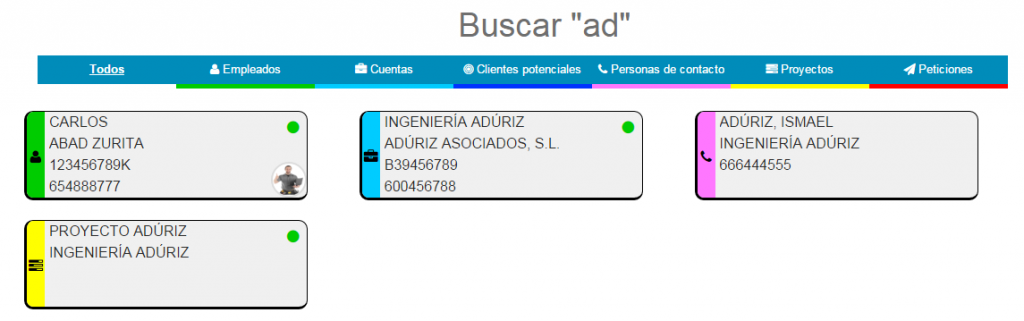
Buscador
Nos permite realizar cualquier búsqueda dentro de (cuentas, empleados, proyectos, peticiones y personas de contacto)
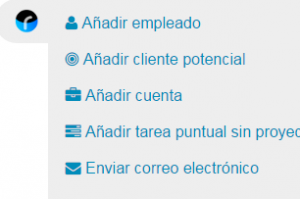
Accesos Directo
en la parte derecha de la ventana, hay una pestaña con el logotipo de repasat, que al pulsar nos mostrará una serie de accesos directos.
Alta de Registros
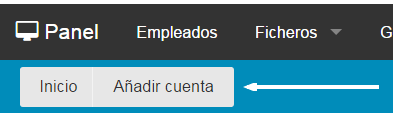
En la aplicación, si queremos dar de alta un nuevo registro, siempre tendremos esta opción en la parte izquierda del menú de Repasat
Editar y Borrar un Registro
Para editar y borrar un registro, tendremos los siguientes iconos
Editar: Un lápiz
Borrar: Una papelera
Desplazamiento dentro de las fichas
Dentro de la filosofía de Repasat, se intenta que la lectura sea fácil y minimizar el número de clics necesarios para realizar una tareas.
Por este motivo, en las fichas se encuentran una serie de accesos directos para acceder directamente a cada opción.
Accesos directos de la ficha de una cuenta
Por orden: Direcciones, personas de contacto, contratos de mantenimiento, datos bancarios, proyectos, tareas puntuales, presupuestos y datos adjuntos

Accesos directos de la ficha del proyecto:
por orden: Direcciones, personas de contacto, recursos asignados, subproyectos, tareas puntuales, tareas periódicas y datos adjuntos

Acceso al inicio de la página
El siguiente icono, nos permitirá acceder a la parte superior de la página en todo momento

Exportar Datos
Los datos de Repasat son exportables a un fichero csv (coma separated values), que podemos abrir con Excel.
Siempre que veamos este icono, indicará que aquellos datos se pueden exportar
Entre paréntesis veremos el número de registros que exportaremos, y que corresponde con el resultado de la consulta realizada

Borrar Filtros
En ocasiones podemos necesitar aplicar algún filtro a nuestras consultas.
En caso de que necesitemos borrar ese filtro, podemos borrar directamente con las teclas delete o supr del teclado, desde dentro del cuadro de texto, o bien pulsando las "X" que aparecen en la parte derecha de cada campo de filtro o el boton "X" que nos permitirá borrar todos los filtros.